 Printher
Antes de começar
- Ligue a impressora, coloque uma bobina e confira se a tampa está fechada.
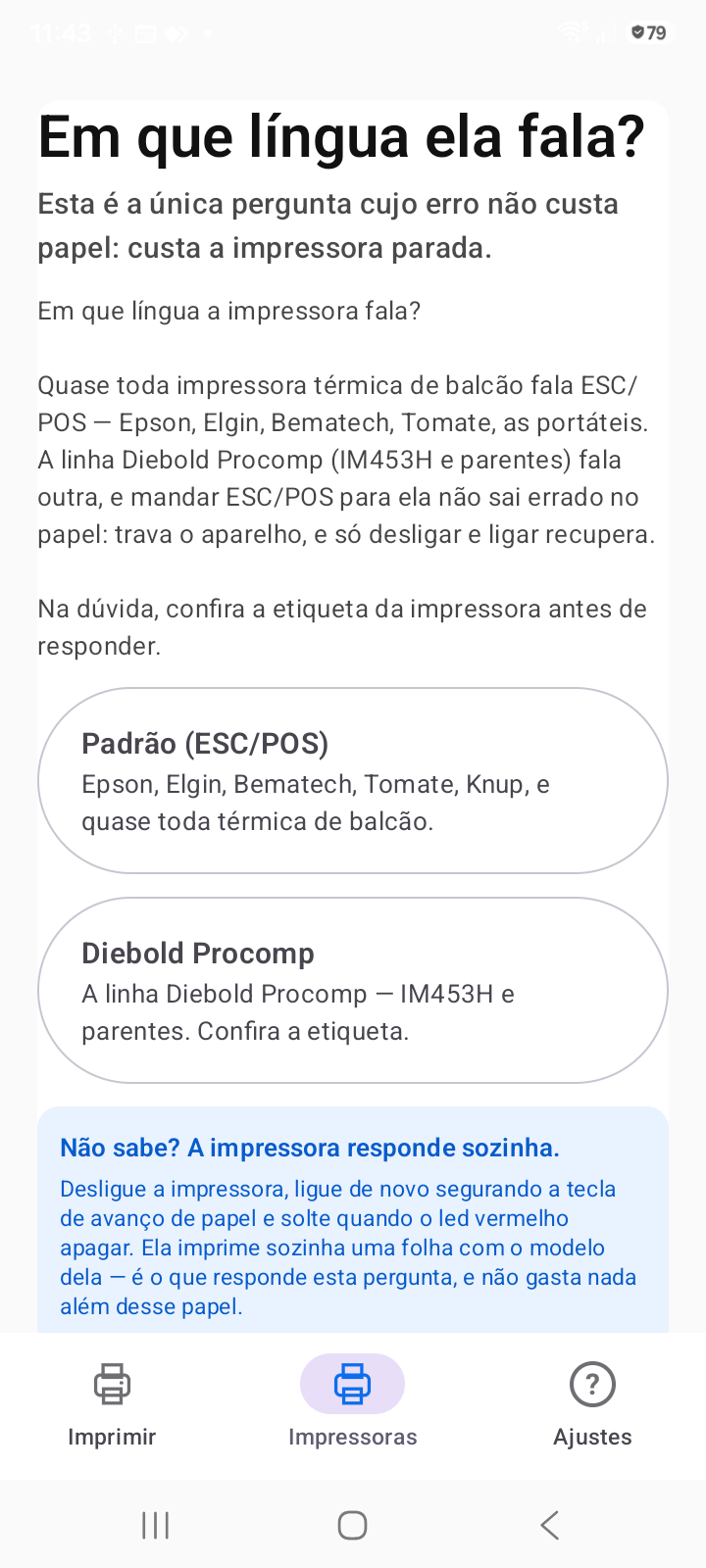
- Veja no manual da impressora quais conexões ela oferece e qual protocolo usa: ESC/POS ou Diebold Procomp (ESC/P).
- Deixe papel disponível: o assistente imprime testes para medir e confirmar a configuração.
- Conecte o celular à rede correta ou ative o Bluetooth, conforme a conexão escolhida.
1. Adicione sua impressora
- Abra a aba Impressoras.
- Toque em Adicionar impressora.
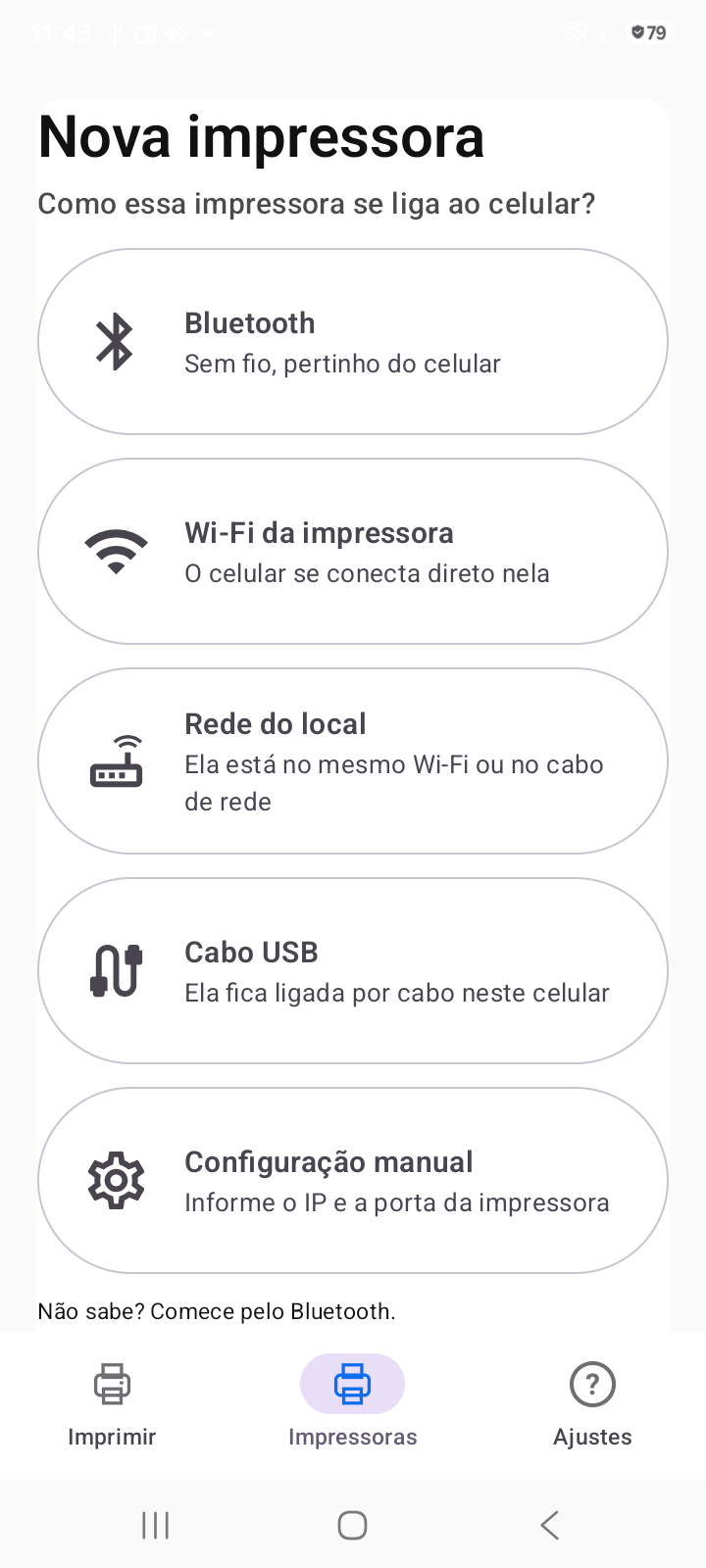
- Na tela Nova impressora, escolha Bluetooth, Wi-Fi da impressora, Rede do local ou Configuração manual. No Android, há também Cabo USB.
- Quando o app perguntar como a impressora recebe os comandos, informe o protocolo que você verificou.
A escolha da conexão vem primeiro. Você não precisa escolher uma foto de modelo para começar.
2A. Conecte por Bluetooth
Android- Ative o Bluetooth e deixe a impressora próxima.
- Se ela usa Bluetooth clássico/SPP, faça o pareamento nos Ajustes do Android quando necessário.
- No Printher, escolha Bluetooth e autorize o acesso a aparelhos próximos quando o sistema pedir.
- Aguarde a lista. Toque na sua impressora e acompanhe o comprovante de teste.
Em Android 8 a 11, aparecem impressoras SPP já pareadas. Em Android 12 ou superior, o app também pode buscar BLE. Se não aparecer nada, confira a conexão e use o atalho para os Ajustes de Bluetooth.
iPhone e iPad- Ative o Bluetooth e ligue uma impressora com conexão BLE.
- No Printher, escolha Bluetooth e permita o acesso quando o iOS perguntar.
- Escolha a impressora encontrada e confira o teste.
2B. Conecte por Wi-Fi ou pela rede do local
Wi-Fi da impressora
- Abra os Ajustes de Wi-Fi do celular.
- Entre na rede criada pela própria impressora. Ela pode aparecer como uma rede sem internet.
- Volte ao Printher e escolha Wi-Fi da impressora.
- Autorize a busca na rede quando solicitado, selecione a impressora e confira o teste.
Rede do local
- Conecte o celular ao Wi-Fi do estabelecimento.
- Confirme que a impressora está no mesmo ambiente de rede, por Wi-Fi ou cabo de rede.
- Escolha Rede do local e autorize o acesso à rede local.
- Escolha o resultado correspondente à impressora.
Redes de visitantes podem isolar aparelhos. Nesse caso, use uma rede que permita a comunicação entre o celular e a impressora, ou consulte quem administra o roteador.
2C. Conecte por cabo USB no Android
- Use um celular ou tablet com USB host/OTG e um cabo ou adaptador de dados adequado.
- Ligue a impressora e conecte o cabo.
- Escolha Cabo USB no Printher.
- Selecione a unidade e autorize o acesso USB quando o Android perguntar.
- Confira o comprovante antes de continuar.
Essa opção não está disponível no iPhone ou iPad.
2D. Informe IP e porta manualmente
- Consulte o IP e a porta na configuração ou no autoteste da impressora.
- Na tela Nova impressora, toque em Configuração manual.
- Preencha o endereço IP e a porta. Use os valores reais da impressora; não use o endereço de um site.
- No iOS, escolha também a configuração de impressão oferecida na tela. No Android, confirme o protocolo quando solicitado.
- Toque em Conectar e testar e confira o resultado no papel.
A entrada manual é útil quando a busca não encontra a impressora, por exemplo em redes segmentadas ou quando ela usa uma porta diferente.
3. Siga o assistente de configuração
Depois de encontrar a impressora, confira se o primeiro comprovante saiu e responda ao app. O assistente orienta os testes necessários ao perfil.
- Leia a explicação do teste antes de imprimir.
- Observe o papel: largura, tamanho, corte, avanço e caracteres.
- Escolha a resposta correspondente ao que saiu. Se não conseguir avaliar, use a opção que informa isso.
- Confira o comprovante final e salve a impressora quando o app permitir concluir.
A configuração medida fica no aparelho. A mesma impressora pode exigir outra configuração se você trocar a largura de papel ou seu modo de operação.
4. Imprima seu conteúdo
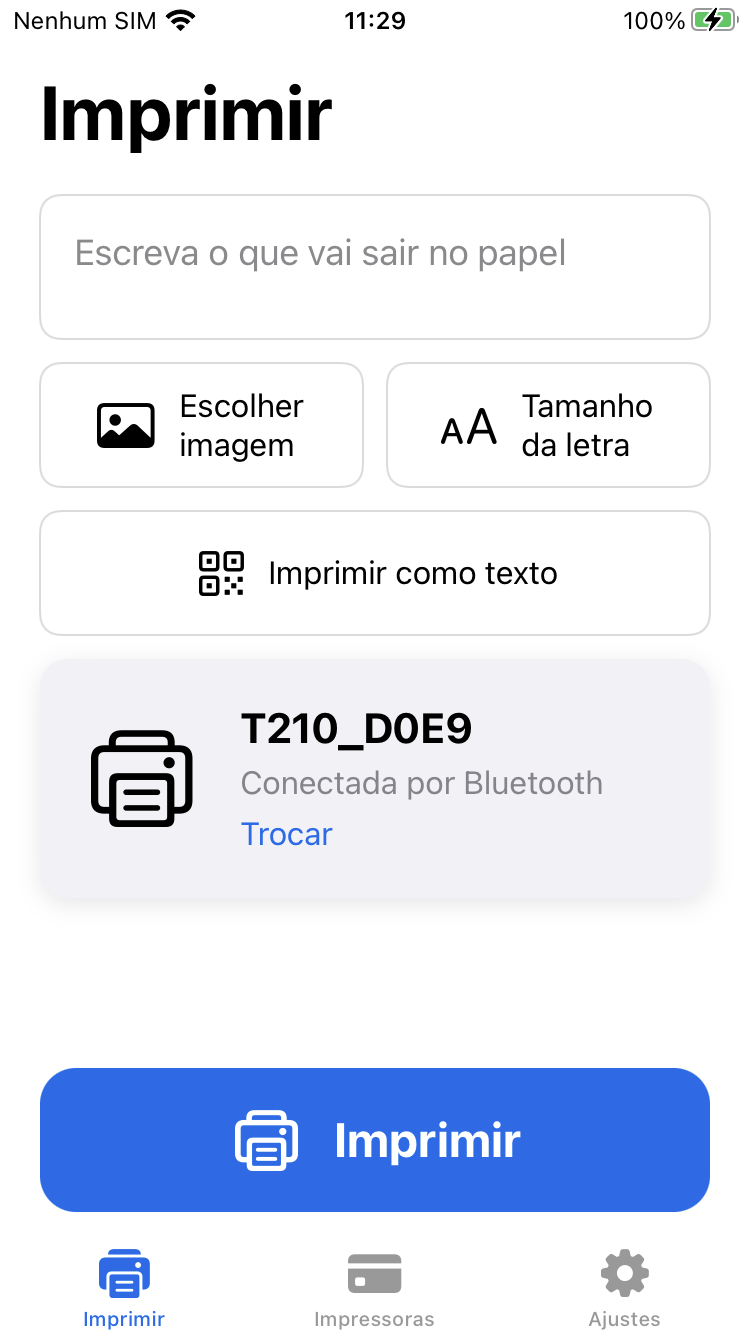
- Abra a aba Imprimir.
- Digite o texto ou toque em Escolher imagem.
- Use Tamanho da letra para texto. Em Imprimir como, você também pode escolher QR Code ou código de barras.
- Confira o nome da impressora no cartão. Use Trocar para escolher outra.
- Toque em Imprimir e confira o papel.
Para QR Code e código de barras, o texto digitado vira o conteúdo do código. O tamanho da letra não controla o tamanho dos módulos do código.
Compartilhe de outro app
Abra o texto, a imagem ou o PDF no app de origem. Quando o menu Compartilhar oferecer o Printher, escolha-o para abrir o conteúdo compatível. Confira a prévia e a impressora antes de confirmar. A disponibilidade depende do formato enviado pelo app de origem.
Imprimir pelo sistema Android
O Printher também integra o serviço de impressão do Android. Ative o serviço nas configurações de impressão do sistema para usá-lo em apps que oferecem Imprimir. No iOS, use o compartilhamento; o app não é um serviço AirPrint.
5. Coloque seu logotipo e remova o rodapé
A impressão manual continua gratuita. A compra única de R$ 19,90 no Brasil libera o logotipo no cabeçalho e remove o rodapé “Impresso com Printher”. Não é uma assinatura.
- Abra Ajustes e a opção de licença ou logotipo.
- Confira o preço exibido pela App Store ou Google Play e confirme a compra na loja.
- Abra a tela de Logotipo e escolha uma imagem do aparelho.
- Confira a prévia, ajuste o tamanho e salve.
- Faça o teste do logotipo quando estiver pronto para usar papel.
O resultado depende do contraste da imagem e da resolução da impressora. Logotipos simples, com boa separação entre preto e branco, costumam ser mais legíveis no papel térmico.
6. Restaure uma compra
- Entre no aparelho com a mesma conta da loja usada na compra.
- Abra o Printher e acesse Ajustes.
- Toque em Restaurar compras e aguarde a resposta.
A licença é da loja em que foi comprada. Uma compra na Google Play não é restaurada pela App Store, e vice-versa. Se a compra estiver pendente ou tiver sido reembolsada, a loja pode não informar uma licença ativa.
Licença gratuita de avaliação no Android
Se você recebeu uma licença gratuita de avaliação, ative-a em Ajustes → Licença de avaliação. Esse código é separado da compra na loja; você não precisa dele para comprar ou restaurar. Use Desativar avaliação para encerrar esse acesso no aparelho sem alterar uma compra já existente.
7. Guarde ou compartilhe uma medição
Em Ajustes, a seção de contribuição permite exportar uma medição feita naquele aparelho. Salve o arquivo ou compartilhe pelo meio que preferir. No aparelho de destino, abra o arquivo com o Printher, configure a conexão e confira a impressão antes de usar.
O pacote não inclui o endereço de conexão nem credenciais de Wi-Fi. Perfis prontos do catálogo não são uma medição local exportável. Compartilhar não envia o arquivo automaticamente à Quéven.
Quando precisar de ajuda
Consulte a central de ajuda. Se precisar escrever para nós, informe o modelo do celular, a versão do sistema, o modelo da impressora, a conexão escolhida e o que aconteceu.
Conte o que aconteceu.
Envie a mensagem mostrada no app e, se necessário, uma foto de um teste sem dados pessoais. Nunca envie senhas, dados de pagamento ou cupons de clientes.
Falar com o suporte