
Compartilhe a tela
Escolha a tela ou a câmera no aparelho que envia. Abra o Quall no aparelho que vai exibir e conecte os dois.
 Quall Studio
Seu estúdio. Na sua rede.
Compartilhe telas existentes e câmeras entre celular, tablet e computador. Leia seu roteiro e grave no aparelho que envia, em um fluxo de criação local.
Gratuito · App Store, Google Play e Microsoft Store · Mac em aprovação
Conexão direta dentro da rede local.
Da ideia à imagem
A documentação explica os requisitos de cada sistema e as limitações antes de começar.
Escolha a tela ou a câmera no aparelho que envia. Abra o Quall no aparelho que vai exibir e conecte os dois.
Use a câmera do celular, tablet ou computador como fonte de imagem para outro aparelho na rede local.
Use o teleprompter local, mesmo com um só aparelho. Com câmera, a gravação no emissor guarda a imagem sem o texto do roteiro.
A edição Android em preparação inclui módulos de captura USB e DVD para aparelhos ARM64 com Android 11 ou superior e hardware compatível. A validação com leitores e fontes USB físicos está pendente. Ver disponibilidade e limitações FFmpeg: fonte e licença
Por dentro do Quall
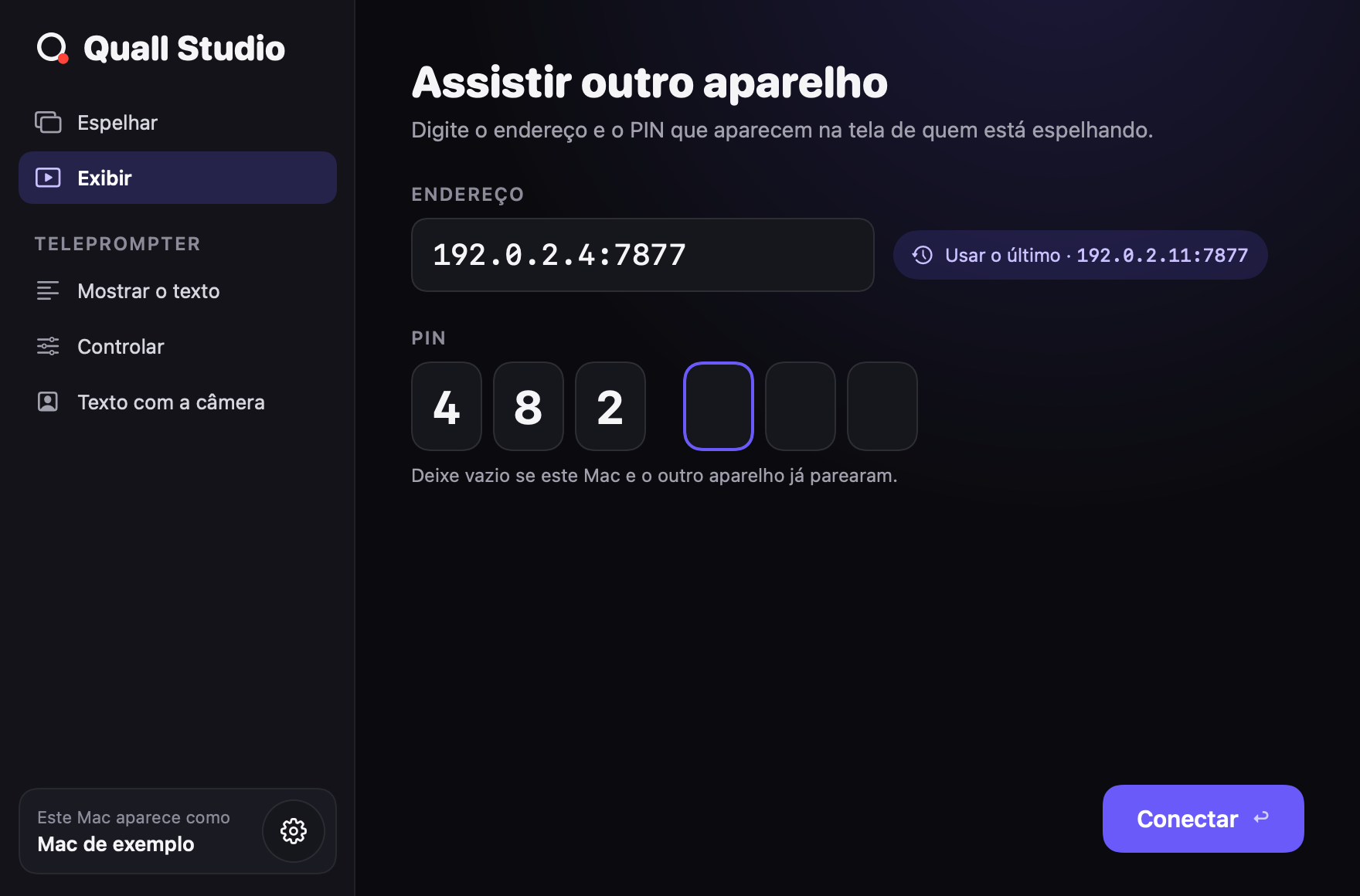
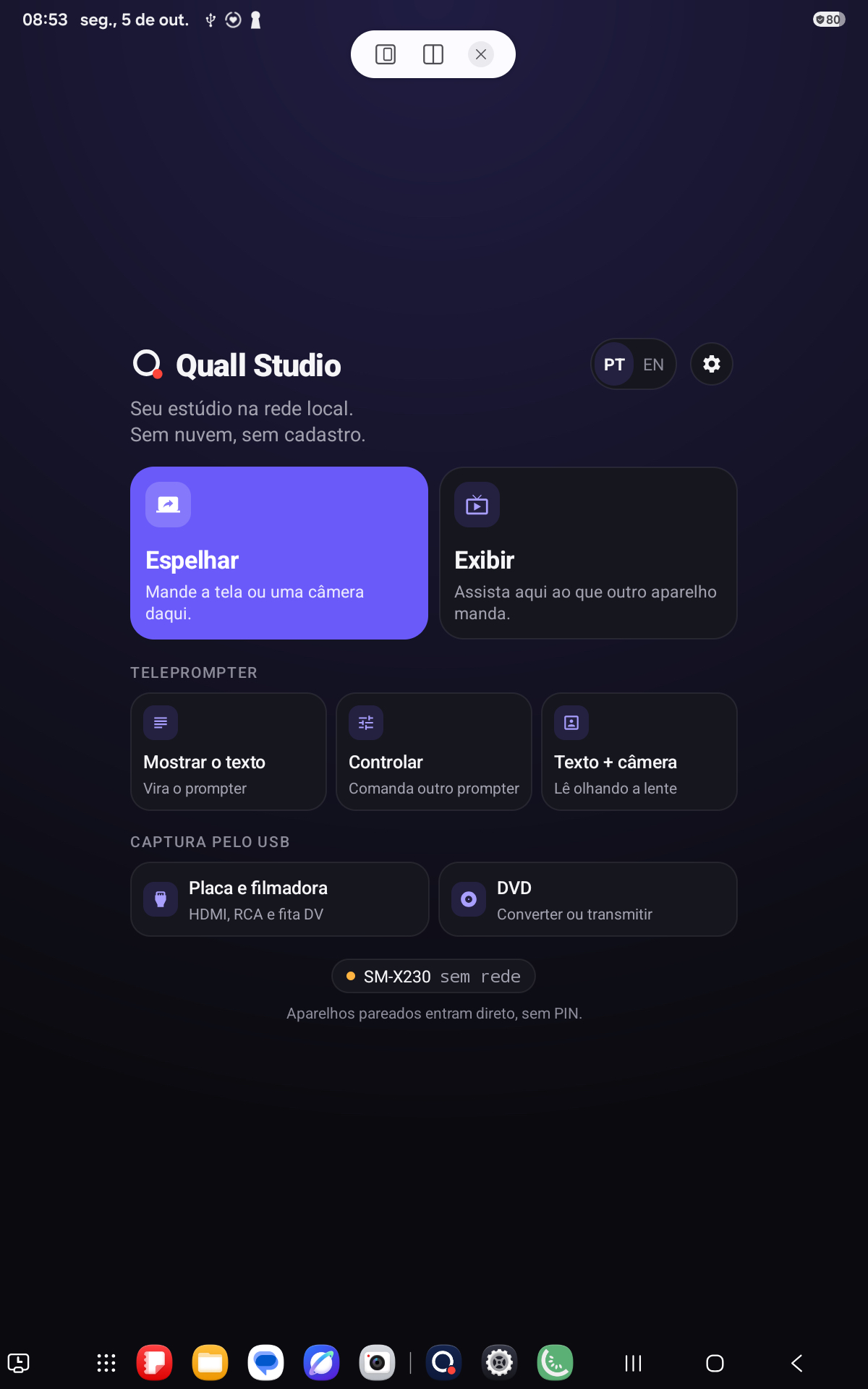
Ilustração da interface macOS com dados de exemplo, gerada a partir da UI do app. A versão para Mac aguarda a aprovação da Mac App Store.
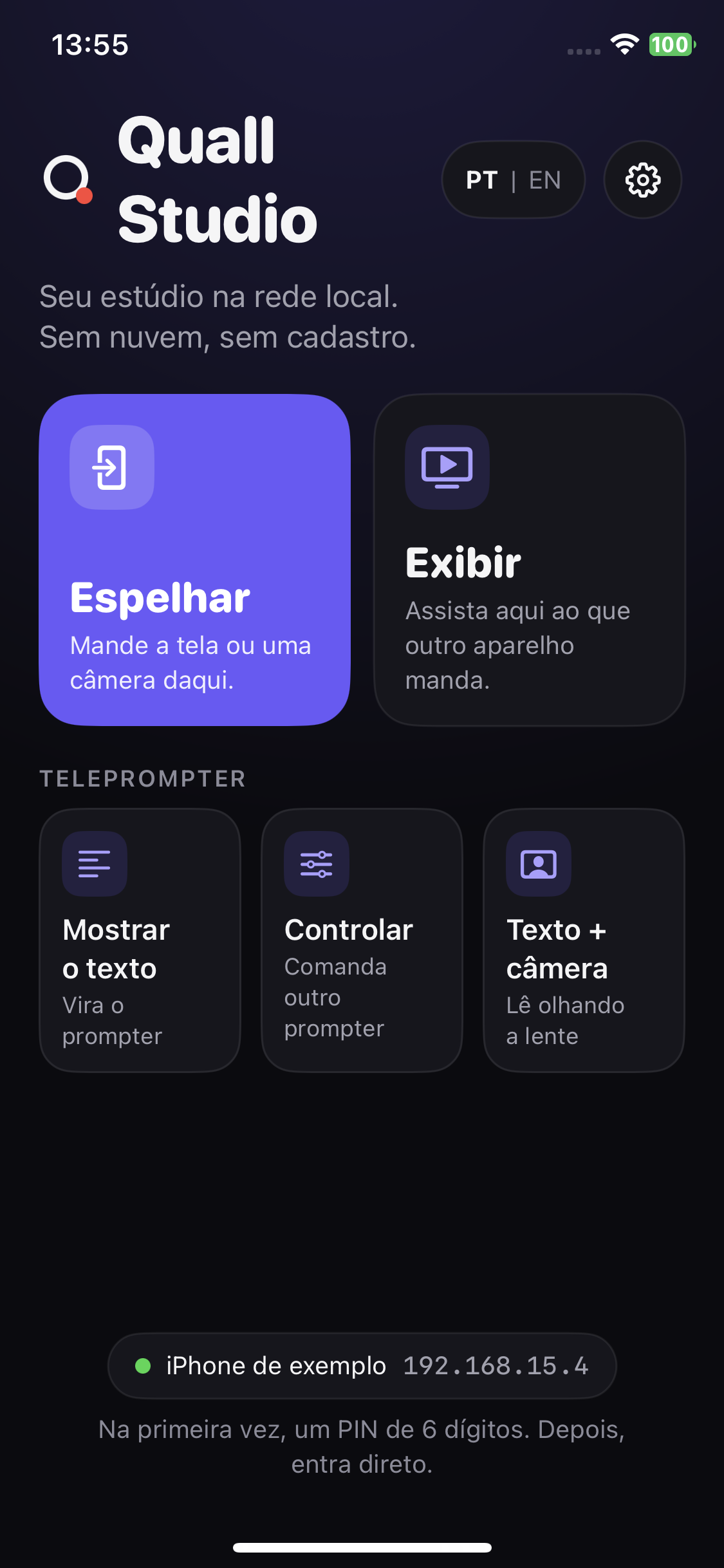
iPhone X, iOS 16.7.16. Captura do app 0.1.0 (1) Debug, com nome e endereço de exemplo. Esta tela não comprova uma transmissão.
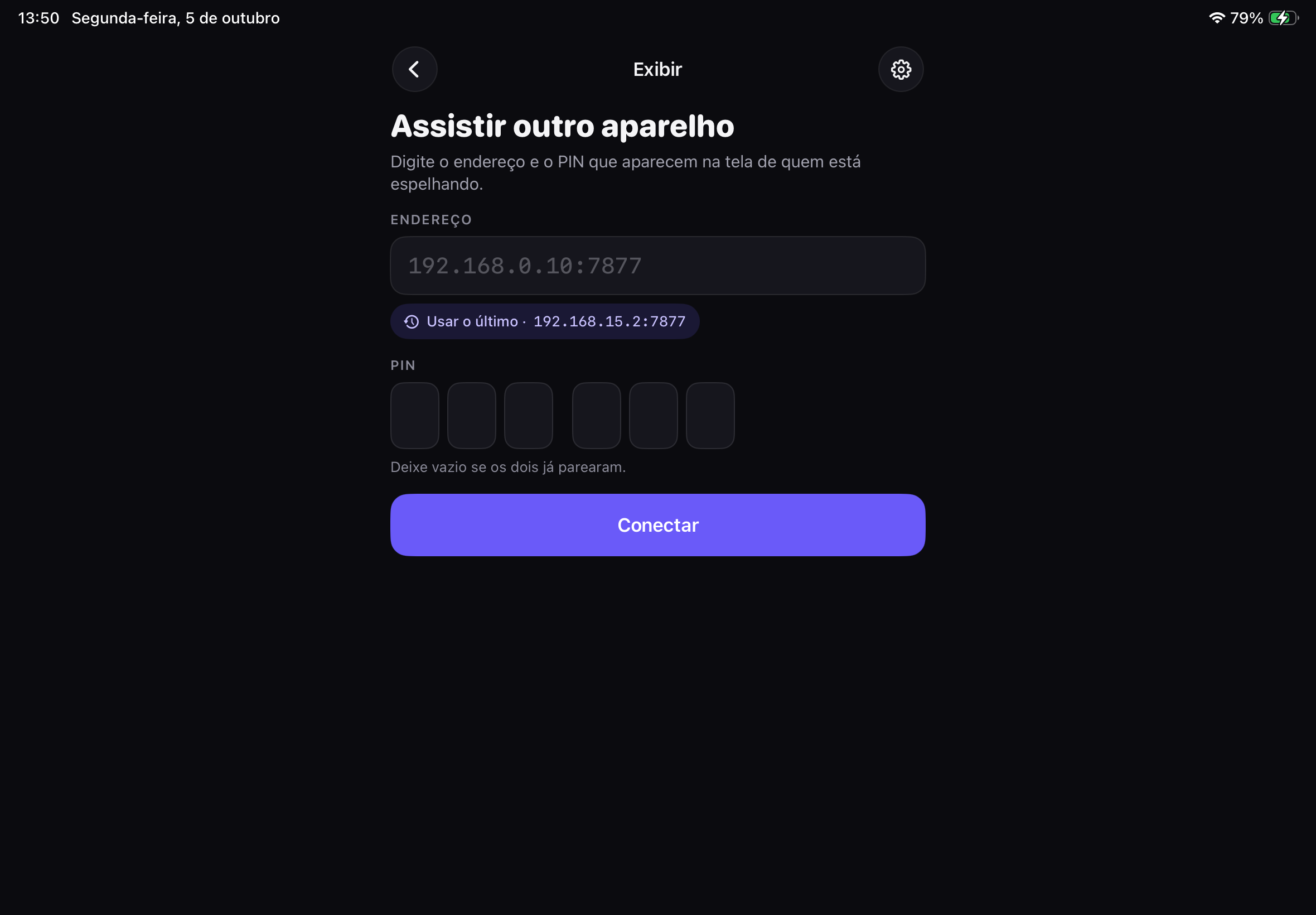
iPad A16, iPadOS 26.6.2. Captura do app 0.1.0 (1) Debug, com endereços e histórico de exemplo. Nenhuma conexão foi testada nesta captura.
Conectar sem complicar
O fluxo principal acontece na rede local. Você escolhe o que compartilhar e confirma o pareamento nos aparelhos.
Abrir guia de usoNo aparelho que envia, abra Espelhar e escolha uma tela ou câmera.
No aparelho que recebe, abra Exibir. Use a lista, quando disponível, ou informe o endereço IP:porta mostrado no emissor.
Quando solicitado, digite no receptor o PIN de seis dígitos mostrado no aparelho que envia.
Plugin Quall para OBS Studio
Receba a tela ou câmera de um aparelho com Quall como fonte no OBS Studio. O plugin 1.0.29 tem instaladores próprios para Windows 11 x64 e macOS 13 ou posterior em Apple Silicon, com pareamento por código de 4 dígitos ou QR.
Instalação e compatibilidade · Código-fonte correspondente
Versão 1.0.29 · Validação funcional em andamento
Câmera virtual · Windows 11
Uma câmera virtual não é hardware: é o Quall entregando ao Windows, como webcam, o vídeo que chega de outro aparelho pela rede local. Teams, Zoom, Google Meet e OBS Studio a tratam como qualquer outra câmera — sem placa de captura, sem cabo e sem conta.
A câmera virtual entrega só a imagem: o microfone da chamada continua sendo o do computador. Como acontece com qualquer webcam, um programa usa a câmera por vez.
Gratuito nas lojas oficiais
O Quall Studio está na App Store, no Google Play e na Microsoft Store. A versão para Mac aguarda a aprovação da Mac App Store.
Microsoft Store
Windows 11 ou posterior. Disponível na Microsoft Store; a câmera virtual é um instalador separado.
Baixar na Microsoft StorePublicado na Microsoft Store
Mac App Store
O app para Mac foi enviado à Mac App Store e aguarda a aprovação da loja.
Em aprovação na Mac App Store
Google Play
Celular e tablet Android. Disponível no Google Play.
Baixar no Google PlayPublicado no Google Play
App Store
iPhone e iPad. Disponível na App Store.
Baixar na App StorePublicado na App Store
Esta versão não inclui criação de monitor extra (tela estendida). Não há driver de monitor para baixar. O espelhamento de telas existentes permanece no escopo do Quall Studio.
Documentação e ajuda